
On prépare votre espace…
Tous nos guidesUN GUIDE PIECE2TEL
Remplacer l’écran de votre Apple A3186-Macbook Pro 16 Pouces
La version écrite de l’animation pour votre Apple A3186-Macbook Pro 16 Pouces : 11 étapes courtes, l’outil à prendre, le geste et ce qui doit se passer avant de continuer.
Rédaction Piece2Tel · Mis à jour le 4 novembre 2026
Les mêmes étapes en animation
Regardez l’animation en entier une première fois : elle s’arrête à chaque étape, le temps de faire le geste. Ce guide en reprend chaque étape par écrit.
Ouvrir en plein écranAVANT LE PREMIER GESTE
Prenez le temps de vous préparer.
Lisez toutes les étapes avant de commencer. Gardez ce guide à portée de main, de préférence sur un autre écran.
À prévoir
 Chiffon microfibre
 Tournevis pentalobe P2
 Tapis magnétique pour les vis
 Médiators
 Spatule en plastique
 Tournevis Torx
Les précautions à connaître
- Coque inférieure vissée (vis pentalobe P5) : notez l’emplacement de chaque vis, leurs longueurs diffèrent.
- L’écran de remplacement est souvent vendu avec son châssis : carte mère, batterie et nappes se transfèrent dans le nouveau bloc.
- Batterie fixée par languettes adhésives étirables (pull tabs).
Toutes les étapes
Éteignez et débranchez
Pour cette étape
- Chiffon microfibre
Éteignez complètement l’ordinateur et retirez le chargeur. Posez-le écran fermé, à l’envers, sur un chiffon.
Retirez les vis du dessous
Pour cette étape
- Tournevis pentalobe P2
- Tapis magnétique pour les vis
Dévissez toutes les vis du capot inférieur et rangez-les dans l’ordre : elles n’ont pas toutes la même longueur.
Soulevez le capot inférieur
Pour cette étape
- Médiators
- Spatule en plastique
Glissez un médiator sous le bord, côté charnière d’abord, puis libérez les clips en faisant le tour.
Débranchez la batterie
Pour cette étape
- Spatule en plastique
AttentionJamais d’outil métallique près de la batterie.
Soulevez le connecteur de batterie avec la spatule en plastique, avant toute autre manipulation.
Débranchez la nappe de la dalle
Pour cette étape
- Spatule en plastique
Débranchez le câble d’écran sur la carte mère, puis ouvrez l’ordinateur à plat.
Dévissez les charnières
Pour cette étape
- Tournevis Torx
- Tapis magnétique pour les vis
AttentionSoutenez l’écran : il tombe dès la dernière vis.
Tenez l’écran d’une main et retirez les vis des charnières.
Retirez l’écran
Pour cette étape
- Chiffon microfibre
Posez l’ancien écran à côté, sur un chiffon.
Comparez avec l’écran neuf
Même taille, même connecteur, mêmes fixations : sinon, on s’arrête.
Posez l’écran neuf
Pour cette étape
- Tournevis Torx
Positionnez l’écran, revissez les charnières, puis passez la nappe.
Rebranchez et testez
Pour cette étape
- Spatule en plastique
Câble d’écran rebranché, caches revissés, batterie rebranchée en dernier. Allumez sans refermer.
Remontez le capot
Pour cette étape
- Tournevis pentalobe P2
- Tapis magnétique pour les vis
Clipsez le capot sur tout le tour, puis remettez les vis à leur place d’origine.
Éteignez et débranchez
Pour cette étape
- Chiffon microfibre
Éteignez complètement l’ordinateur et retirez le chargeur. Posez-le écran fermé, à l’envers, sur un chiffon.
Cochez la vérification quand c’est fait : l’étape suivante s’ouvre ensuite. Pour tout parcourir sans cocher, passez en « Tout lire ».
Les pièces en lien avec ce guide
Une sélection pour votre MacBook Pro 16" (A3186). Les pièces et protections correspondent à ce modèle ; les outils universels sont indiqués sur leur fiche.
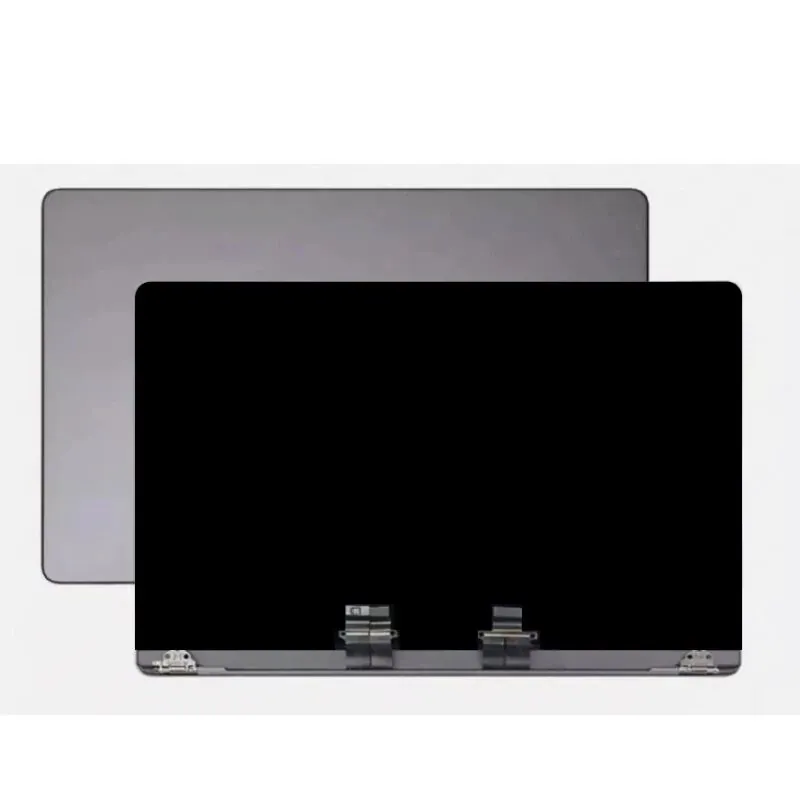
MacBook Pro 16" (A2485) · MacBook Pro 16" (A2780) + 3 appareils
Écran MacBook Pro 16 A3403 / A3186 / A2991 / A2485 / A2780 complet avec châssis et nappe écran original reconditionné Gris sidéral
919,08 € TTC
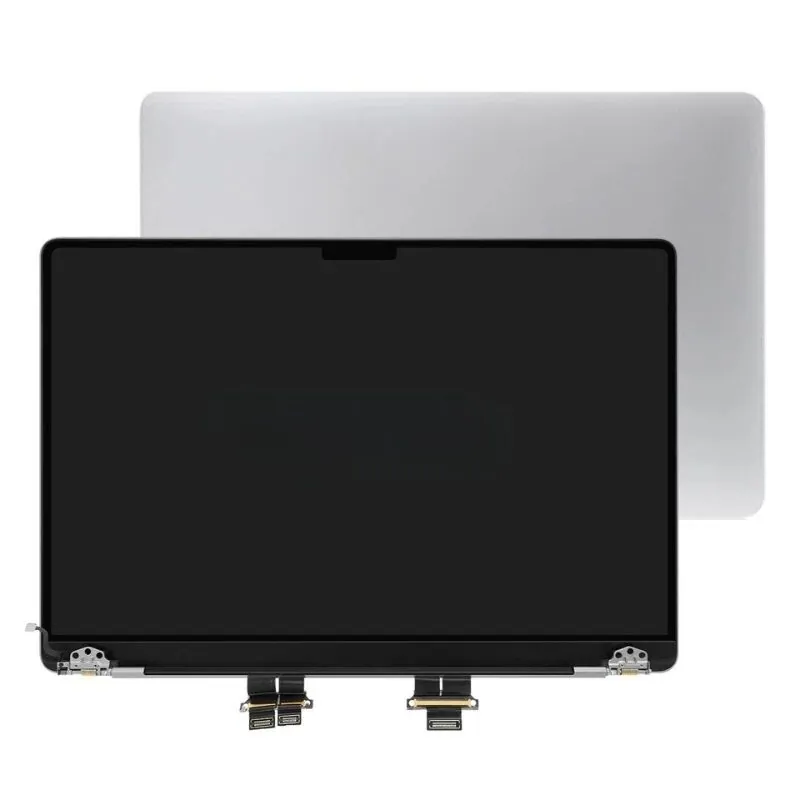
MacBook Pro 15" (A2991) · MacBook Pro 16" (A3186) + 1 appareil
Écran MacBook Pro 16 A3403 / A3186 / A2991 complet avec châssis et nappe écran original reconditionné Argent
791,09 € TTC