
On prépare votre espace…
Tous nos guidesUN GUIDE PIECE2TEL
Remplacer l’écran de votre iPad Pro 12.9
La version écrite de l’animation pour votre iPad Pro 12.9 : 13 étapes courtes, l’outil à prendre, le geste et ce qui doit se passer avant de continuer.
Rédaction Piece2Tel · Mis à jour le 4 novembre 2026
Les mêmes étapes en animation
Regardez l’animation en entier une première fois : elle s’arrête à chaque étape, le temps de faire le geste. Ce guide en reprend chaque étape par écrit.
Ouvrir en plein écranAVANT LE PREMIER GESTE
Prenez le temps de vous préparer.
Lisez toutes les étapes avant de commencer. Gardez ce guide à portée de main, de préférence sur un autre écran.
À prévoir
 Outil d’éjection SIM
 Pistolet à chaleur (ou sèche-cheveux)
 Ventouse
 Médiators
 Tournevis cruciforme PH000
 Pince brucelles
 Spatule en plastique
 Carte en plastique
 Alcool isopropylique
 Adhésif ou joint neuf
 Pinces de maintien
Les précautions à connaître
- Ouverture par l’écran, collé au boîtier : chauffez longuement, bord par bord, plusieurs médiators, jamais de levier au centre.
- Module Face ID appairé à la carte mère : ne pas l'abîmer lors de l'ouverture.
Toutes les étapes
Éteignez l’iPad
Pour cette étape
- Outil d’éjection SIM
Éteignez complètement l’appareil, retirez la coque et sortez le tiroir SIM s’il y en a un.
Ramollissez la colle
Pour cette étape
- Pistolet à chaleur (ou sèche-cheveux)
Chauffez les bords de l’écran une à deux minutes : chaud au toucher, jamais brûlant.
Décollez l’écran
Pour cette étape
- Ventouse
- Médiators
AttentionMédiator à 3 mm maximum côté nappes, sinon elles se coupent.
Ventouse près d’un coin, tirez doucement, glissez un médiator et faites le tour en laissant des médiators dans la colle coupée.
Ouvrez l’écran comme un livre
Pour cette étape
- Médiators
Basculez-le doucement du côté des nappes, sans les tendre, et calez-le contre un support.
Retirez la plaque des connecteurs
Pour cette étape
- Tournevis cruciforme PH000
- Pince brucelles
Dévissez la plaque métallique qui couvre les connecteurs de l’écran et de la batterie. Rangez les vis dans l’ordre.
Isolez la batterie
Pour cette étape
- Spatule en plastique
- Carte en plastique
AttentionJamais d’outil métallique près de la batterie ou de la carte mère.
Débranchez le connecteur de batterie, ou glissez une carte plastique fine entre son contact et la carte mère.
Débranchez l’écran
Pour cette étape
- Spatule en plastique
Soulevez les nappes de l’écran une à une, bien à plat, avec la spatule en plastique.
Comparez avec l’écran neuf
Même taille, mêmes nappes, même version (Wi-Fi ou cellulaire) : sinon, on s’arrête.
Transférez les petites pièces
Pour cette étape
- Pince brucelles
Supports, mousses et caches absents de l’écran neuf : reposez-les au même endroit.
Nettoyez le cadre
Pour cette étape
- Pince brucelles
- Alcool isopropylique
Retirez toute l’ancienne colle et les éclats de verre, puis passez de l’alcool isopropylique.
Posez l’adhésif neuf
Pour cette étape
- Adhésif ou joint neuf
- Pince brucelles
Collez l’adhésif prédécoupé sur le cadre, bord à bord, sans recouvrir les nappes.
Branchez l’écran neuf et testez
Pour cette étape
- Spatule en plastique
- Tournevis cruciforme PH000
Nappes rebranchées, batterie rétablie en dernier, plaque revissée. Allumez sans coller.
Collez l’écran
Pour cette étape
- Pinces de maintien
Éteignez, retirez les films de l’adhésif, posez l’écran bien aligné et pressez tout le tour quelques minutes.
Éteignez l’iPad
Pour cette étape
- Outil d’éjection SIM
Éteignez complètement l’appareil, retirez la coque et sortez le tiroir SIM s’il y en a un.
Cochez la vérification quand c’est fait : l’étape suivante s’ouvre ensuite. Pour tout parcourir sans cocher, passez en « Tout lire ».
Les pièces en lien avec ce guide
Une sélection pour votre iPad Pro 12.9. Les pièces et protections correspondent à ce modèle ; les outils universels sont indiqués sur leur fiche.
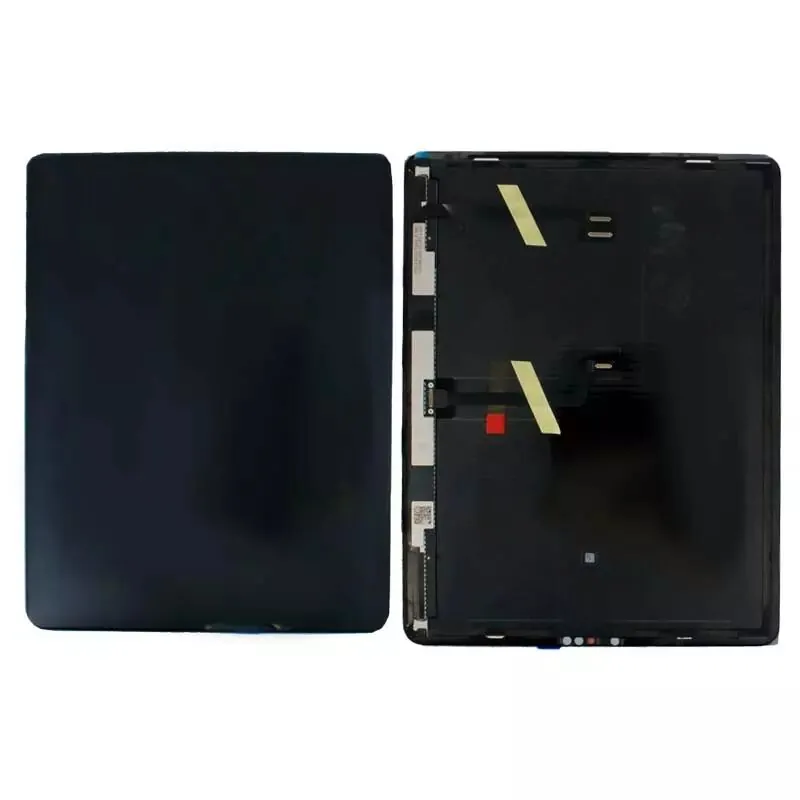
iPad Pro 12.9
Écran iPad Pro 12.9 (5e gen) (A2378/A2379/A2461) original reconditionné noir
254,61 € TTC