
On prépare votre espace…
Tous nos guidesUN GUIDE PIECE2TEL
Remplacer le clavier ou le pavé tactile d’un ordinateur portable
Touches mortes ou pavé tactile muet : remplacer le clavier ou le pavé tactile d’un ordinateur portable.
Rédaction Piece2Tel · Mis à jour le 5 octobre 2026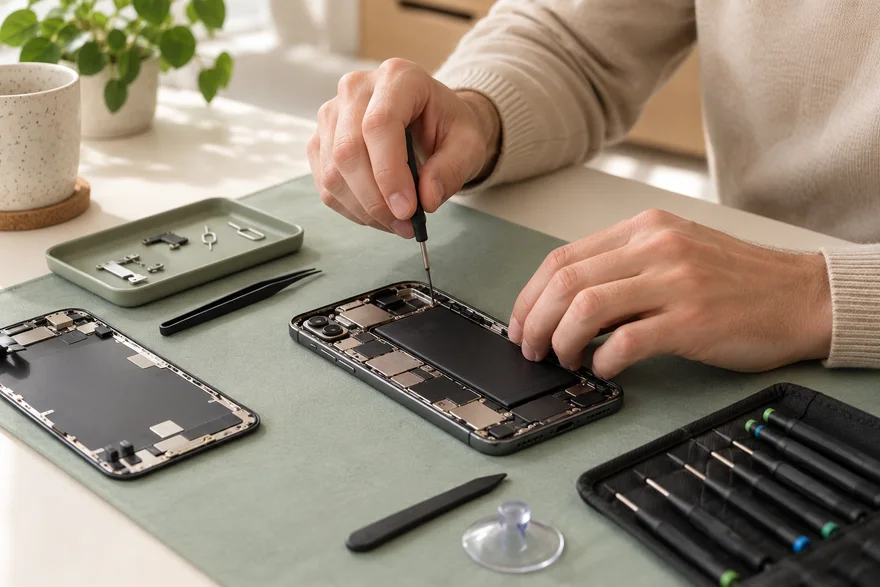
AVANT LE PREMIER GESTE
Prenez le temps de vous préparer.
Lisez toutes les étapes avant de commencer. Gardez ce guide à portée de main, de préférence sur un autre écran.
À prévoir
 Tournevis adaptés (pentalobe, Torx)
 Spatule en plastique
 Pince brucelles
- Bracelet antistatique
Les précautions à connaître
- Travaillez ordinateur éteint, chargeur débranché, batterie déconnectée.
Toutes les étapes
Regardez la vidéo et préparez le poste
Regardez la vidéo en entier avant de toucher à l’appareil : vous saurez où se trouvent les pièces fragiles et dans quel ordre travailler.
Installez-vous sur une table dégagée et bien éclairée, sur un tapis antistatique ou une surface propre. Prévoyez un bac ou une feuille pour ranger les vis dans l’ordre de dépose : elles n’ont pas toutes la même longueur. Sauvegardez vos données, puis éteignez complètement l’appareil.
Retirez la coque inférieure
Pour cette étape
- Tournevis pentalobe P5
 Tournevis Torx T5
Posez l’ordinateur éteint, écran fermé et à l’envers sur un chiffon doux. Dévissez la coque inférieure en notant l’emplacement de chaque vis, puis soulevez-la depuis l’arrière.
Déconnectez la batterie
Pour cette étape
- Spatule en plastique
Débranchez le connecteur de la batterie de la carte mère avant toute intervention. Touchez une partie métallique pour décharger l’électricité statique.
Vérifiez comment le clavier est fixé
Certains claviers se déclipsent par le dessus ; beaucoup, dont ceux des MacBook, sont vissés ou rivetés dans la coque supérieure, ce qui oblige à démonter presque tout l’ordinateur. Regardez la vidéo de votre modèle avant de commencer.
Remplacez la pièce
Batterie débranchée, débranchez la nappe du clavier ou du pavé tactile, retirez ses vis ou clips et installez le neuf. Ne pliez pas les nappes à angle vif.
Rebranchez et testez avant de refermer
Reconnectez la nappe du clavier ou du pavé tactile, puis la batterie en dernier. Allumez l’appareil sans le refermer et vérifiez que la pièce fonctionne. Éteignez de nouveau avant de remettre les caches et les vis.
Refermez
Remontez les éléments dans l’ordre inverse, chaque vis à son emplacement d’origine, sans serrer excessivement.
Faites les contrôles finaux
Allumez l’appareil et prenez cinq minutes pour tout vérifier :
• Toutes les touches et le clic du pavé tactile répondent. • L’ordinateur démarre et charge normalement. • Aucune vis ne reste sur le poste de travail.
Si quelque chose ne va pas, ouvrez l’aide depuis votre commande : notre équipe voit la pièce achetée et l’étape concernée.
Regardez la vidéo et préparez le poste
Regardez la vidéo en entier avant de toucher à l’appareil : vous saurez où se trouvent les pièces fragiles et dans quel ordre travailler.
Installez-vous sur une table dégagée et bien éclairée, sur un tapis antistatique ou une surface propre. Prévoyez un bac ou une feuille pour ranger les vis dans l’ordre de dépose : elles n’ont pas toutes la même longueur. Sauvegardez vos données, puis éteignez complètement l’appareil.
Cochez la vérification quand c’est fait : l’étape suivante s’ouvre ensuite. Pour tout parcourir sans cocher, passez en « Tout lire ».